En esta ocasión crearemos una portada en Microsoft Word 2010, el proceso es sumamente sencillo.
Supongamos que necesitamos crear rápidamente una portada y no contamos con el tiempo suficiente como para crear una desde cero y con lujo de detalle, para estos casos, Word 2010 cuenta con la opción: Portada, en la que podemos agregar elementos tales como: titulo, fecha, nombre del autor y demás datos relacionados al trabajo que estemos realizando.
La ubicación del botón Portada es la siguiente:
- Cinta de opciones/ Pestaña: Insertar/
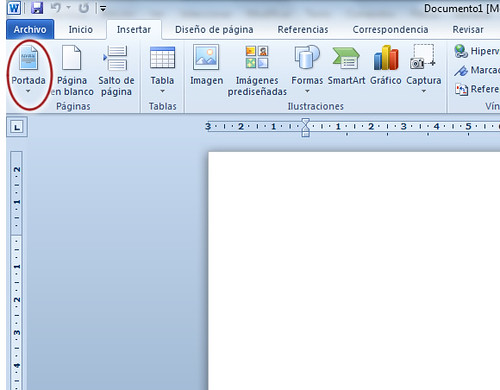

En mi caso yo elegí la portada llamada Perspectiva, el resultado es el siguiente:
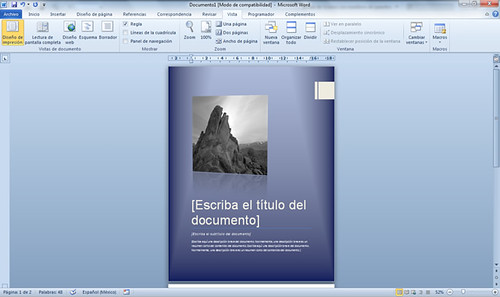
En este momento ya podemos cambiar títulos, subtitulos, descripción, la imagen y el fondo, también podemos agregar mas contenido si así lo desean.
"Nota: Se agregó una nueva página en nuestro documento"
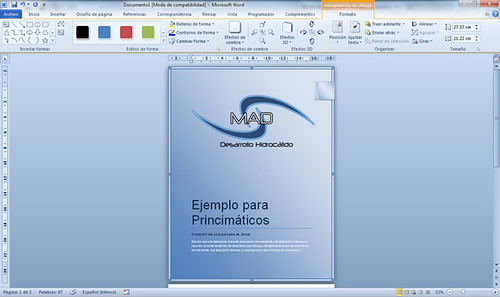
Si les da tiempo para modificar su portada, pueden adaptarla a sus necesidades, como en mi caso:


21 comentarios:
VIENEN MUY POCAS PORTADAS... COMO DESCARGO MAS__???
En la siguiente dirección, puedes encontrar las portadas disponibles por microsoft: http://office.microsoft.com/es-mx/templates/results.aspx?qu=portada&origin=CT010117252. La idea de las portadas es que tu puedas personalizar tus propias portadas, tomando como base las que ya existen. Puedes también crear tus propias portadas creando una desde cero y posteriormente seleccionando el contenido de la portada das clic en la cinta de opciones INSERTAR / PORTADA / GUARDAR SELECCIÓN EN UNA GALERÍA DE PORTADAS.
Saludos
Como hago una portada con mis propias fotos?
Hola sabes, yo ya hice eso, pero al momento de imprimir salen corridos los bordes, especifico, ocupe el "sobrepasar" que tiene un margen de color, bueno al momento de imprimir ese margen de color sale como "centrado" y en realidad la hoja queda con el color blanco de papel, siendo que en el word me muestra que todo el borde está con color... no sé como solucionar eso, establecí previamente que era tamaño carta y en la impresora también.. No sé, funciona mal esta versión XD a demás no puedo establecer los bordes manualmente (como si podía hacerlo en el 2007) y preguntareis por qué no ocupo el 2007 ? bueno, porque no lo tengo, si me puedes ayudar con estos problemas te agradecería mucho.
por favor me podrias decir como introducir a la galeria de portadas una portada descargada de office.com para que cuando abras un nuevo documento esta misma ya este ahi
Hola, ps me pidieron hacer un trabajo en el cual insertara 2 portadas en el Word pero solo me permite una y si le doy para otra portada solo se modifica :/ me prodrian ayudar... Gracias :)
https://www.facebook.com/pages/%E1%83%A6-Cosas-De-La-Vida%E1%83%A6/308050285973605?ref=hl
esto no me sirve yo queria saber cuantas paginas ocupan una portada
esto esta cool
hoooooo
me gusto la información publicada.......... me ayudo mucho :)
hola
ñao sem senu cheñao
esto no sirve yo quiero saber que es una portada en word
no me ayuda en nada
eres un tonto nunca se puede encontra nada
hey gracias ya se me habia olvidado como introducir una portada, me ayudaste mucho
Intento llenar la portada prediseñada pero se borra la letra o se desaparece ¿por qué?
Hola , me pasa lo mismo al crear una portada personalizada con mis datos nombre , titulo , fecha , etc y al insertarla en un nuevo documento se borran estos datos e incluso el formtao de la portada que cree , alguien podría ayudarme?? muchas gracias , saludos!
Ya encontré la solución. Guarda el documento con cada modificación
fills de putes
Publicar un comentario