Cuando estas usando word, excel, power point u otra herramienta para realizar una carta, tarea o documento importante... ¿te has dado cuenta que puedes cambiar el tipo de letra de lo que has escrito?
Por defecto herramientas como word nos ofrecen una gran cantidad de fuentes que podemos utilizar para personalizar nuestro trabajo, pero en ocasiones los tipos de letra con los que contamos no son suficientes, queremos por ejemplo entregar un artículo escolar del día de muertos con un tipo de letra que este acorde a la ocasión o si mandamos una carta de navidad queremos un tipo de letra navideña; en fin, en ocasiones necesitamos tipos de fuentes que nos ayuden en creatividad y en la mejora del aspecto de nuestro documento. Para este tipo de necesidades hemos creado este artículo.
Requisitos previos para la comprensión del artículo:
Definiciones empleadas en tipografía (uso correcto de nuestro lenguaje)
- Tipo de letra: Un estilo visual de uno o más conjuntos de moldes de letras que se encuentran relacionadas por su diseño y estilo.
- Fuente: Un miembro específico de un tipo de familia, ejemplo: Negrita, italica, subrayado.
Nota: Las traducciones provenientes del Ingles hacia el español han confundido las dos definiciones anteriores, provocando que usemos el término FUENTE para referirnos al TIPO DE LETRA y a su vez usamos la expresión ESTILO DE FUENTE para referirnos a la FUENTE.
Por lo tanto en programas como Word o Excel, las definiciones apropiadas de los conceptos utilizados en esta entrada son los siguientes:
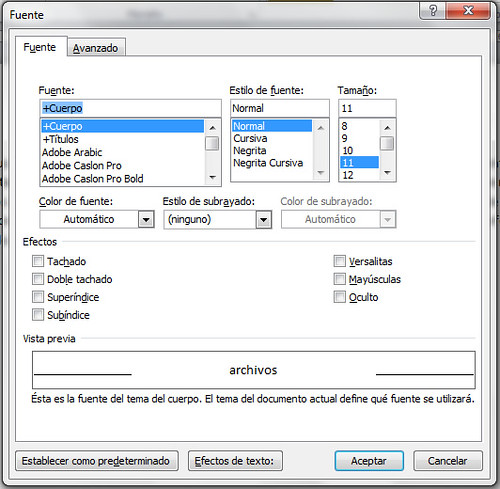
- Fuente: Un estilo visual de uno o más conjuntos de moldes de letras que se encuentran relacionadas por su diseño y estilo.
- Estilo de Fuente: Un miembro específico de un tipo de familia, ejemplo: Negrita, italica, subrayado, Normal.
La siguiente imagen clarifica los dos conceptos mencionados con anterioridad (Fuente y estilos de Fuente)
Después de la teoría pasamos a la práctica, utilizaremos un documento de word 2010 para comprender mejor como descargar fuentes de Internet, instalar las fuentes y posteriormente utilizarlas en nuestros documentos.
En la pestaña Inicio podemos desplegar las fuentes instaladas en nuestro sistema operativo. Para aplicar una fuente sobre un texto seleccionado en nuestro documento:

Instalar una fuente
¿De donde descargo mis fuentes?
Podemos encontrar fuentes en un muchos sitios en la web. Solo por nombrar algunos tenemos los siguientes sitios:
Nota:Utilizando un buscador como google, podemos encontrar muchos sitios con fuentes interesantes.
Ahora haremos un ejemplo práctico, ingresaré a fontreactor.com y descargaré una fuente:
En mi caso utilizare la fuente: Family Guy (Padre de familia)
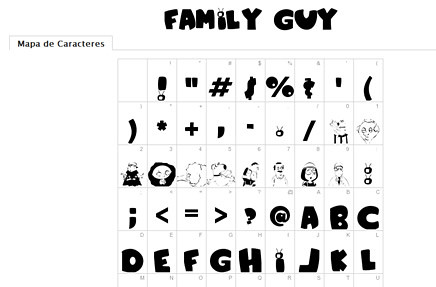
Generalmente sitios como fontreactor.com son intuitivos y con una navegación apropiada para que puedas encontrar lo que estas buscando. Estos sitios generalmente separan su contenido por categorías... Continuando con la explicación, ahora es tiempo de la descarga de la fuente, como se muestra en la siguiente imágen:

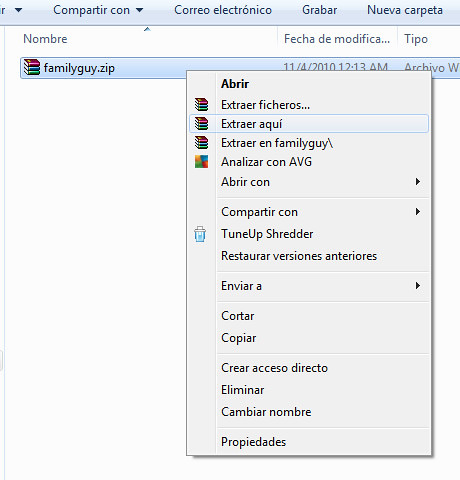
Hemos descargado un archivo con extensión .zip, este tipo de archivos son usados para comprimir archivos o carpetas, son muy utilizados en internet, por aquello de agilizar las descargas. La manera de extraer el contenido de este archivo es el siguiente:
Descargamos la aplicación WinRAR: http://www.winrar.es/descargas/52 (Instalación sencilla)
Seleccionamos el archivo descargado, en mi caso: familyguy.zip, damos clic derecho sobre el archivo y a continuación clic en Extraer Aquí:
Gracias a esta acción ahora tenemos en nuestra carpeta otro archivo, El resultado es el siguiente:

Procediendo con la instalación de nuestra fuente en windows 7
Ahora nos dirigimos a Panel de control/ Apariencia y personalización / Fuentes:
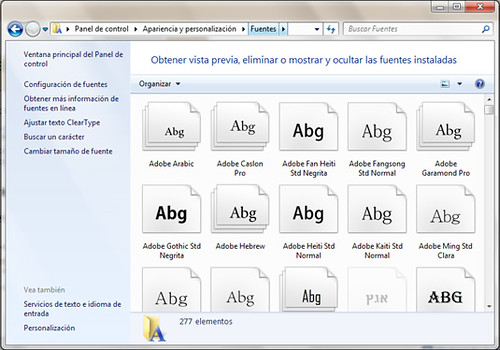
Tenemos que copiar el archivo extraído, en mi caso: family_guy.ttf y lo pegamos en la carpeta FUENTES, nos saldrá una ventana indicando que la fuente que pegamos se encuentra instalándose:
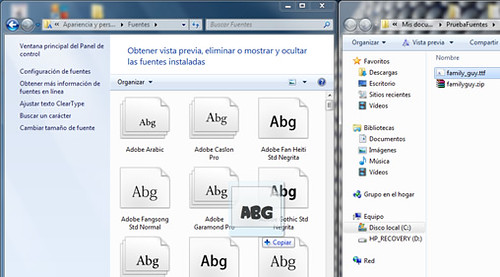
Nota: Puedes solo arrastrar el archivo de la fuente a la ventana de Fuentes (valga la redundancia).
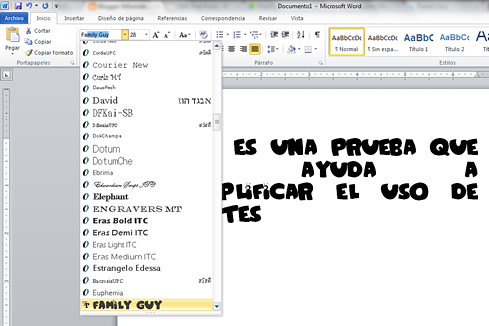
Regresamos a Word y desplegamos nuevamente las fuentes y observaremos que ya tenemos instalada y lista para usar nuestra fuente descargada de Padre de familia:
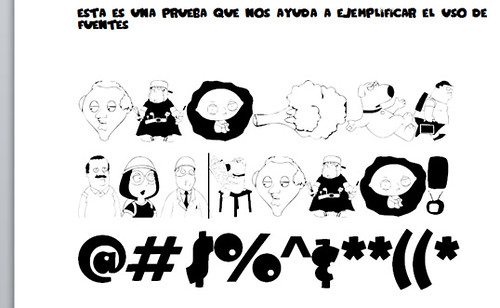
Como vemos en la siguiente imagen, algunas fuentes nos permiten agregar inclusive ilustraciones (Personajes) del tema de la fuente:
Esto ha sido todo en esta entrada, si tienes alguna duda o comentario estamos para servirte, haz los comentarios que sean necesarios para saciar tus dudas, recuerda que la mejor forma de aprender es compartiendo.


39 comentarios:
muy buen articulo !!!! Felicidades¡¡¡¡
GRACIAS MIGUEL. EXCELENTE EXPLICACION, FUE VERDADERAMENTE UTIL.
¡Muchas Gracias por la información!
¡Muy útil y práctico!
Buenisimo!
Graciaassss.!!!
Me dice acceso denegado al instalar fuentes
No sabes de la que me salvastes!!..Gracias!!..te debo una enorme!!
chidisimi
Gracias excelente explicación!!
Genial, lo nescesitaba y fue muy sintetico y facil de entender.
Realmente fue muy bueno la explicacion de como agregar nuevas fuentes
graciiass me cirvvee
ok chevere tio taba en nada gracia s
gracias esto es realmente muy util
buena explicacion gracias :)
amigo muy buena explicasion exelente gente como tu si progresa en la vida no dejes de acer esto amigo :)
hola esta super bien ya hice todos los pasos pero abro powerpoint trato de usarla y no puedo !!
Chicos me salvaron la vida , muchas gracias por el artículo ocupamos más de estos para los principiantes como yo en esto de la tecnología jajja.
tanks
Y COMO SE LAS FUENTES FALTANTES EN OFFICCE 2010
Ayuda, en mi empresa mandaron hacer una fuente, ya la instalamos en el caso del Office el excel y porwerpoint se puede usar sin ningun problema pero en word no, aparece el nombre de la fuente en la lista, pero su nombre no esta usando el tipo de su letra, por lo la tanto al selecionarlo y escribir en el documento, las letras no aparecen con el estilo de la fuente aparecen con el estilo de la fuente por default.
¿Que puede ser?
De antemano gracias.
muy practico y muy buenas fuentes gracias por este excelente aporte
Muy buen artículo y fácil de seguir. No tenía idea que había un tipo de letra de Family Guy. Buscaré más tipografías simpáticas.Cynthia
Es un articulo muy útil, y está muy bien explicado. Probaré a instalar algunas fuentes en mi ordenador Hewlett Packard Pavilion g6, de la pagina de Microsoft: " http://www.microsoft.com/typography/fonts/product.aspx?PID=163.
Muchisimas gracias, por las explicaciones dadas.
Excelente explicación, sencilla para principantes. GRACIAS
Muchas gracias, acabo de descargarme algunas de las webs que has comentado.
Muy bien explicato tambien!
Un saludo!
Alicia
hola pueden que hayan fuentes que no se puedan instalar.....???? porque sucede eso....
Gracias por el tutorial, me ha sido muy fácil
muy buena publicacion en serio muchas gracias me ayudo mucho
- kathe desde Colombia
OMM...VERY GOOD..!
Ayuda!!! cuando lo copio a fuentes, me aparece: No se puede instalar, no parece una fuente válida AYUDA!!!!!
Gracias por este magnífico aporte.
Mil gracias!! Me fue muy útil!!
Excelente, muy útil, muchas gracias
En panel de control no aparece eso de apariencia y perzonalización.
Gracias por el tutorial, muy bueno, me ha sido de utilidad y muy fácil!
Felicidades.. muy practico. gracias.
yo instale una fuente de la siguiendo los pasos de esta publicación pero cuando selecciono la fuente y empiezo a escribir en word me sale otro tipo de letra no el estilo que se supone que instale que hago???
gracias, en mi caso voy a tratar de copiar la letra gil sans condens, y agency fb de mi pc anterior donde tengo estas letras que ahora no me aparecen
Excelente, muy agradecido, lo habia realizado antes, pero ya no recordadba.
Publicar un comentario